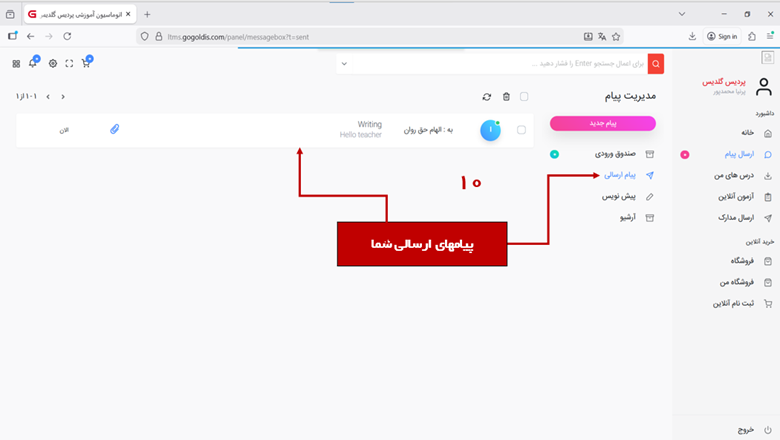
۱. از طریق لینک “ltms.gogoldis.com” وارد پنل کاربری خود شوید.
* نام کاربری: شماره موبایل ثبت شده در سیستم
* رمز عبور: کدملی زبان آموز
* توجه فرمایید، حین ثبت اطلاعات، کیبورد به زبان انگلیسی باشد.
* اگر با خطای “نام کاربری یا رمز عبور اشتباه است. لطفا دوباره تلاش کنید.” مواجه شدید، جهت بازگردانی اطلاعات خود با پشتیبانی به شماره ۰۴۱۴۱۰۳ تماس حاصل فرمایید.
۲. برای مشاهده پیامها، قسمت “ارسال پیام” و یا علامت “زنگوله” در نوار بالای صفحه را انتخاب نمایید.
* در صورت انتخاب علامت زنگوله، گزینه “مشاهده همه“ را جهت ورود به صفحه مدیریت پیام ها انتخاب نمایید.
* در تلفن همراه، گزینه “ارسال پیام” داخل دسته عناوین در سه خط بالای صفحه می باشد.
* درصورتی که شما “پیام جدیدی” دریافت کرده باشید، روی علامت زنگوله تعداد پیام های جدید نمایش داده خواهد شد.

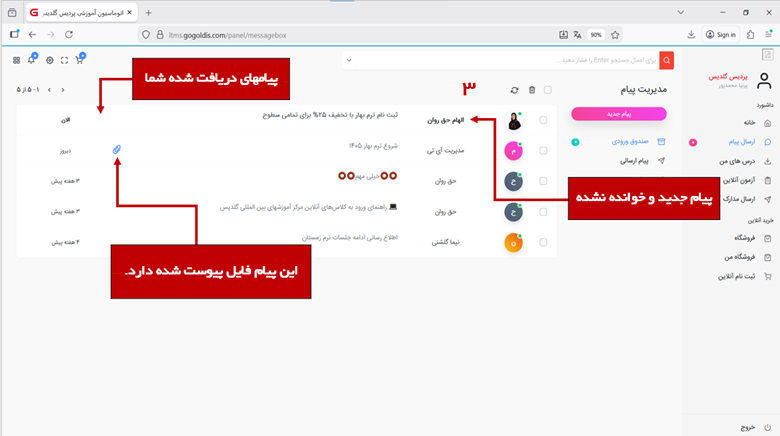
۳. در صفحه مدیریت پیام، ابتدا پیامهای “صندوق ورودی” نمایش داده می شود.
* اگر نام فرستنده و عنوان پیام پررنگ باشد، به منزله “پیام جدید” است.
* اگر پیامی دارای “علامت سنجاق” باشد، به منزله وجود یک فایل به پیوست این پیام می باشد.
* در صورت وجود مشکل فنی و یا نیاز به راهنمایی، با پشتیبانی به شماره ۰۴۱۴۱۰۳ تماس حاصل فرمایید.
۴. جهت مشاهده پیام، نام فرستنده و یا عنوان پیام مورد نظر را انتخاب نمایید.
* در قسمت بالای پیام، نام فرستنده و زمان ارسال پیام مشخص می باشد.
* توجه فرمایید، نام فرستنده و زمان ارسال پیام در تلفن همراه نمایش داده نمی شود.
* جهت بازگشت به صفحه قبل، “علامت فلش به سمت راست” را مطابق تصویر انتخاب نمایید.
* در صورتی که پیام دارای فایل پیویستی باشد، در پایان پیام نمایش داده شده و قابل دانلود می باشد.
* در قسمت بالا، سمت چپ پیام، گزینه های موجود به ترتیب از سمت چپ برای “بایگانی کردن پیام”، “حذف پیام”، “ارسال این پیام به دیگران” و “ارسال پاسخ به این پیام” می باشد.

۵. جهت حذف پیام، پیام مورد نظر را انتخاب نموده و گزینه “حذف“ را انتخاب نمایید.
* جهت انتخاب همه پیام ها “باکس کوچک بالای پیام ها“ را مطابق تصویر انتخاب نمایید.
* توجه فرمایید، گزینه “حذف” در تلفن همراه نمایش داده نمی شود.
* در صورتی که تعداد پیامهای شما بیشتر باشد، برای مشاهده ادامه پیامها به “صفحه بعدی”مطابق تصویر مراجعه نمایید.

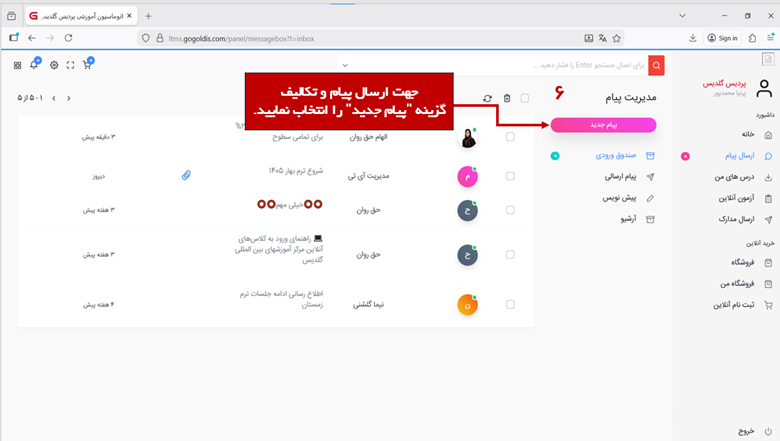
۶. جهت ارسال پیام و یا تکالیف به مدرس، گزینه “پیام جدید“ را انتخاب نمایید.
* در تلفن همراه، گزینه “پیام جدید” داخل دسته عناوین در سه خط بالای پیام ها می باشد.
۷. در قسمت پیام جدید، میتوانید صرفا متن تایپ نموده و یا متن به همراه فایل ارسال نمایید.
* در صورت تایپ پیام، میتوانید از ابزار متن جهت تغییر فونت و سایز متن استفاده نمایید.
* در قسمت “انتخاب کاربر” نام مدرس خود را جستجو و انتخاب نمایید.
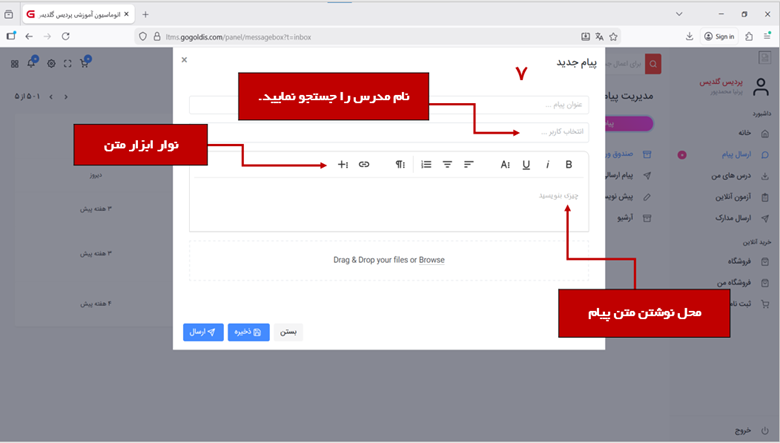
۸. در صورت نیاز به ارسال فایل، مطابق تصویر، گزینه “جستجو / Browse“ را انتخاب نمایید.
* در پنجره باز شده، فایل مورد نظر را انتخاب و گزینه “باز کردن / Open” را ثبت نمایید.
* در قسمت پیوست فایل، می توانید عکس، فایل ورد، فایل PDFو یا ویدیو کوتاه ارسال نمایید.

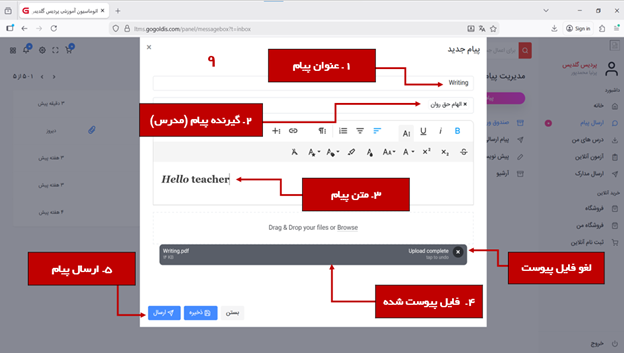
۹. پیش از ارسال پیام، از درج شدن “عنوان”، “گیرنده پیام”، “متن پیام” و در صورت ارسال فایل، از “بارگذاری کامل فایل” اطمینان حاصل نمایید.
* در صورتی که فایل اشتباهی آپلود شده باشد، مطابق تصویر میتوانید آن را حذف کرده و مجددا بارگذاری نمایید.
* در صورت اتمام موارد فوق، گزینه “ارسال” را انتخاب نمایید.
* در صورت انتخاب گزینه “ذخیره” پیام شما در قسمت “پیش نویس” ذخیره شده و ارسال نمی شود.
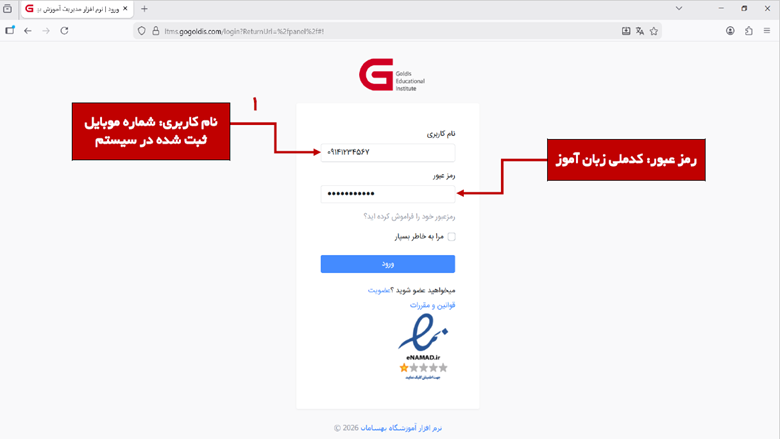
۱۰. پس از ارسال پیام، می توانید پیام های ارسال شده را در قسمت “پیام ارسالی” مشاهده نمایید.
* در تلفن همراه، گزینه “پیام ارسالی” داخل دسته عناوین در سه خط بالای پیام ها می باشد.
* همچنین می توانید به پیام های ذخیره شده در پیش نویس و یا آرشیو شده را مشاهده نمایید.
* در تلفن همراه، گزینه “آرشیو” و “پیش نویس” داخل دسته عناوین در سه خط بالای پیام ها می باشد.