۱. از طریق لینک “ltms.gogoldis.com” وارد پنل کاربری خود شوید.
* نام کاربری: شماره موبایل ثبت شده در سیستم
* رمز عبور: کدملی زبان آموز
* توجه فرمایید، حین ثبت اطلاعات، کیبورد به زبان انگلیسی باشد.
* اگر با خطای “نام کاربری یا رمز عبور اشتباه است. لطفا دوباره تلاش کنید.” مواجه شدید، جهت بازگردانی اطلاعات خود با پشتیبانی به شماره ۰۴۱۴۱۰۳ تماس حاصل فرمایید.

۲. در قسمت “کلاس” سطح شما، مدرس شما و زمان برگزاری کلاس نمایش داده می شود.
* در تلفن همراه، جهت مشاهده کلاس، صفحه را به سمت بالا بکشید.
* کلاس جدید شما همزمان با شروع ترم جدید در پنل نمایش داده خواهد شد.
* درصورت ثبت نام و عدم نمایش کلاس در پنل کاربری شما، با پشتیبانی به شماره ۰۴۱۴۱۰۳ تماس حاصل فرمایید.

۳. در پروفایل کلاس، گزینه “مشاهده“ را انتخاب نمایید.
* جهت ورود به کلاس، راس ساعت شروع کلاس گزینه “ورود به کلاس” را انتخاب نمایید.
* پس از انتخاب گزینه ورود به کلاس، در صورت مشاهده پیام “لطفا منتظر بمانید”، پس از گذشت چند دقیقه و عدم ورود به صفحه کلاس، اتصالات اینترنتی خود را بررسی نمایید.
* پس از انتخاب گزینه ورود به کلاس، در صورت مشاهده پیام “هنوز استاد وارد کلاس نشده است.” تا ورود استاد منتظر بمانید و در صورت گذشت ۱۵ دقیقه از تایم کلاس و عدم ورود مدرس به کلاس، مراتب را به پشتیبانی به شماره ۰۴۱۴۱۰۳ اعلام فرمایید.

۴. جهت آموزش نحوه فعال سازی میکروفون، مطلب “راهنمای ورود به کلاس آنلاین“ را مطالعه نمایید.
* پس از ورود به صفحه کلاس، “صفحه نمایش کلاس“، “گفت و گوی عمومی“ و “لیست حاضرین“ را مشاهده می نمایید.
* آیکون مدرس همیشه به شکل مربع می باشد و آیکون زبان آموزان به شکل دایره می باشد.
* از رنگ آیکون آنتن می توانید وضعیت اینترنت خود را بررسی نمایید.
* “رنگ سبز“ به منزله اینترنت پایدار، “رنگ بنفش“ به منزله همراه با قطع و وصلی و “رنگ قرمز“ به منزله اینترنت ضعیف می باشد.

۵. اگر هریک از حاضرین در این جلسه صحبت نمایند، نام گوینده در بالای صفحه نمایش داده می شود.
* در صورتی که نام گوینده در بالای صفحه نمایش داده شود، اما شما صدایی دریافت نکنید، تنظیمات دستگاه خود را بررسی نمایید.
* “تایمر بالای صفحه” زمان سپری شده از جلسه را نمایش می دهد.
* در صورتی که تایمر متوقف شده باشد، صفحه را رفرش نمایید.

۶. از قسمت “گفتگوی عمومی / Public Chat“ می توانید برای حاضرین جلسه پیام ارسال نمایید و یا پاسخ تمرینات را به اشتراک بگذارید.
* نام فرستنده پیام و زمان ارسال پیام در چت باکس نمایش داده می شود.
* با انتخاب گزینه “گفتگوی عمومی / Public Chat“ می توانید نمایش بخش گفت و گو را تنظیم نمایید.
* جهت ارسال پیام، در باکس مربوطه پیام خود را تایپ نمایید و گزینه “ارسال“ را انتخاب نمایید.
* در تلفن همراه برای مشاهده لیست حاضرین و گفتگوی عمومی، گزینه “آدمک” در بالای صفحه را انتخاب کرده و سپس گزنیه “گفتگوی عمومی / Public Chat” را انتخاب نمایید.
* در تلفن همراه پس از ارسال پیام جهت بازگشت به صفحه اصلی کلاس، مجددا گزینه “آدمک” را انتخاب نمایید.

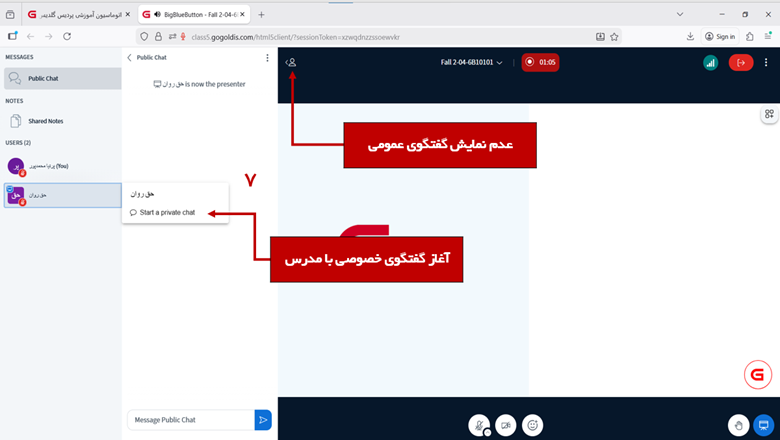
۷. جهت ارسال پیام خصوصی به مدرس، در لیست حاضرین بر روی نام مدرس کلیک کرده و گزینه “آغار گفتگوی خصوصی / Start a private chat” را انتخاب نمایید.
* در سیستم و تلفن همراه، از طریق گزینه “آدمک” در بالای صفحه نمایش، می توانید نمایش لیست حاضرین و گفتگوهای عمومی و خصوصی را تنظیم نمایید.
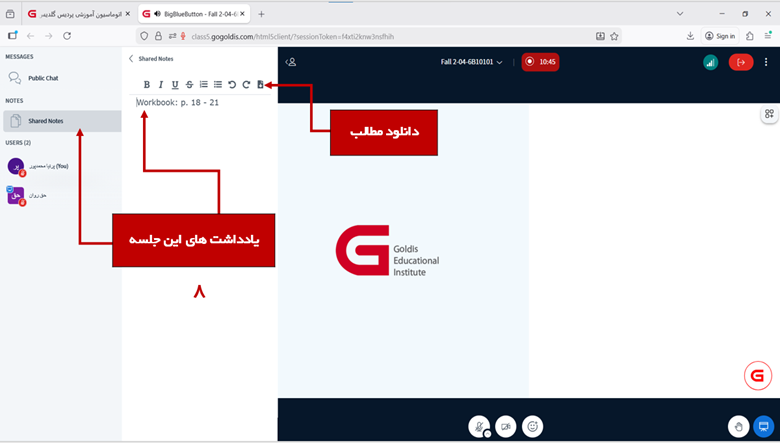
۸. در صورت به اشتراک گذاری یادداشتی توسط مدرس یا زبان آموزان، می توانید آن را در قسمت “Shared Notes“ مشاهده نمایید.
* در صورت درخواست مدرس، شما نیز می توانید یادداشتی تایپ و ثبت نمایید.
* در تلفن همراه برای مشاهده یادداشت ها، گزینه “آدمک” در بالای صفحه را انتخاب کرده و سپس گزنیه “Shared Notes” را انتخاب نمایید.
* در تلفن همراه پس از مشاهده یادداشت ها جهت بازگشت به صفحه اصلی کلاس، مجددا گزینه “آدمک” را انتخاب نمایید.
* در صورت نیاز می توانید مطالب ارسال شده در قسمت یادداشت ها را نیز مطابق تصویر ارسالی دانلود نمایید.
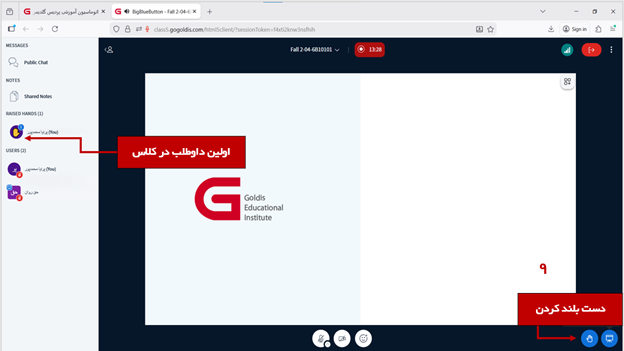
۹. در صورت نیاز به بلند کردن دست جهت صحبت و یا اعلام جواب سوال، می توانید از گزینه “Raise Hand“ در گوشه پایین سمت راست صفحه استفاده نمایید.
* در لیست حاضرین، اسامی داوطلبین به ترتیب نمایش داده می شود.
* در تلفن همراه برای مشاهده لیست داوطلبین، گزینه “آدمک” در بالای صفحه را انتخاب نمایید.
* جهت غیرفعال سازی، مجددا از گزینه “Raise Hand”در گوشه پایین سمت راست صفحه استفاده نمایید.
۱۰. در صورت تمایل به ارسال واکنش می توانید از گزینه “صورتک” در پایین صفحه استفاده نمایید.
* واکنش ارسالی شما در قسمت پروفایل شما برای حاضرین نمایش داده می شود.
* جهت غیرفعال سازی واکنش می توانید از گزینه “ضربدر”استفاده نمایید.

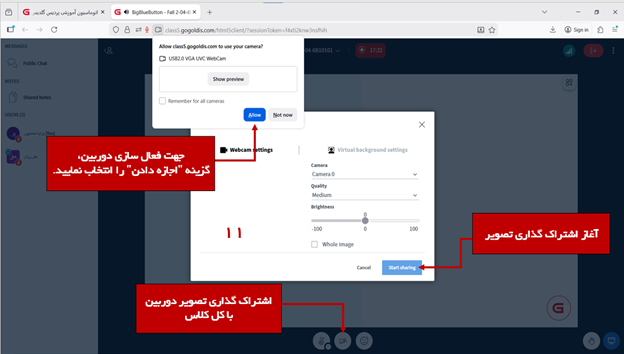
۱۱. در صورت درخواست مدرس، شما نیز می توانید تصویر دوربین خود را به اشتراک بگذارید.
* جهت فعال سازی دوربین ابتدا گزینه “دوربین” در پایین صفحه را انتخاب نموده و سپس گزینه “اجازه دادن / Allow” در قسمت تنظیمات مرورگر را انتخاب نمایید و در نهایت پس از پیش نمایش دوربین، گزینه “آغاز اشتراک گذاری / Start sharing” را انتخاب نمایید.
* جهت توقف اشتراک گذاری دوربین، گزینه “دوربین” در پایین صفحه را انتخاب نموده و سپس گزینه “توقف اشتراک گذاری / Stop sharing”را انتخاب نمایید.
۱۲. در صورت درخواست مدرس، شما نیز می توانید به ابزار برد دسترسی داشته باشید.
* در صورتیکه به شما دسترسی داده شود، علامت “قلم” بر روی پروفایل شما نمایش داده می شود و ابزار برد در صفحه برد نمایان می شود.
* از ابزار برد می توانید رنگ و اندازه قلم را نیز تنظیم نمایید.

۱۳. در صورت درخواست مدرس، شما نیز می توانید از ابزار مختلف برد برای فعالیت در کلاس استفاده نمایید.
* ابزار های برد شامل نشانگر، هایلایتر، قلم، پاک کن، فلش، نوشتن متن، نوشتن یادداشت، کشیدن مربع و مستطیل و یا دایره می باشد.

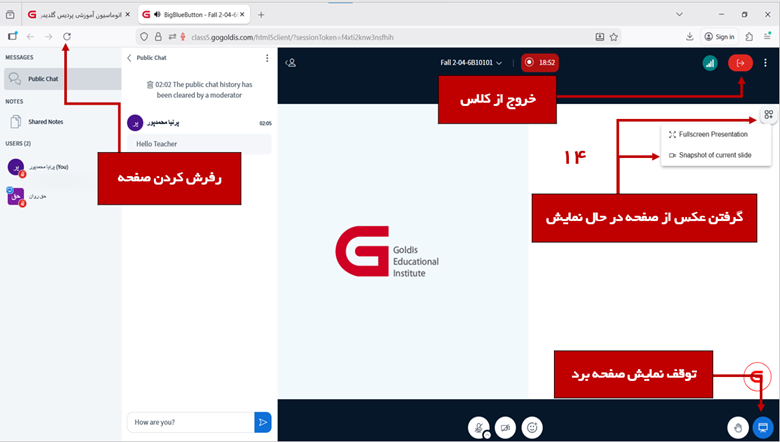
۱۴. در صورت عدم نمایش فایل روی برد و یا تصویر و صدای مدرس، می توانید صفحه را مطابق تصویر “رفرش” نمایید.
* در تلفن همراه، جهت رفرش کردن صفحه، ابتدا سه نقطه بالای صفحه مرورگر را انتخاب نموده و علامت رفرش را انتخاب نمایید.
* از گزینه موجود در گوشه صفحه نمایش، می توانید از صفحه در حال نمایش یک عکس ذخیره نمایید.
* توجه فرمایید اگر گزینه توقف نمایش صفحه برد در پایین صفحه را انتخاب نمایید، نمایش صفحه برد متوقف می شود. در صورت توقف نمایش صفحه برد، جهت نمایش مجدد، همان گزینه را انتخاب نمایید.
* جهت خروج از کلاس می توانید از گزینه قرمز رنگ “خروج / Leave“ استفاده نمایید.
* در تلفن همراه، این گزینه، داخل سه نقطه بالای صفحه کلاس می باشد.